But:
Permettre à l’application de s’aligner sur la terminologie du site et de partager ce qui a été configuré au niveau du client de l’application.
Cliquez pour suivre le processus de présentation : https://app.storylane.io/share/gb54ct6d2r5y
Processus:
1. Passez la souris sur Paramètres
Dans la liste des menus, cliquez sur paramètres - paramètres de l’application du site.
Si vous ne pouvez pas voir les paramètres, cela signifie que vous ne disposez pas des droits d’accès à la position à laquelle vous êtes affecté dans le groupe de stratégies utilisateur.

2. Voir les détails
Les détails de l’application du site décrivent les éléments critiques de l’application spécifiques au site.
Le mot de déclaration de confirmation de l’utilisateur peut être ajouté/modifié à partir d’ici.
Cliquez sur la case d’activation pour qu’elle apparaisse lorsque l’utilisateur se connecte à l’application iPad.
Les contacts clés spécifiques à l’application peuvent être ajoutés ou supprimés.
La matrice des risques est une option de téléchargement d’images permettant de présenter à l’utilisateur de l’iPad le processus d’évaluation des risques liés aux défauts.


3. Onglets
En cliquant sur les onglets supérieurs, une liste déroulante d’options de menu s’affiche
Cliquez dessus pour modifier ou ajouter de nouveaux éléments à l’application spécifiques aux besoins du site

4. Groupe de stratégie
Le groupe de stratégies est une fonctionnalité d’importation qui doit être prise en compte lors de la configuration de l’application sur le site.
Cela définit les postes au sein de l’entreprise qui peuvent exécuter ou voir certaines fonctions et fonctionnalités dans l’application.
L’ajout ou la modification d’un groupe de stratégies peut être réalisé en cliquant sur le bouton Ajouter en haut à droite de l’écran.


Fonctionnalité d'accusé de réception des défauts/constatations

Lorsque cette fonctionnalité est activée, elle déclenche des modifications au sein des anomalies dont le niveau de risque a été modifié.
Consultez les présentations explicatives de l'application pour comprendre les modifications d'écran appliquées lors de l'activation de ce rôle.
5. Terminologie du site
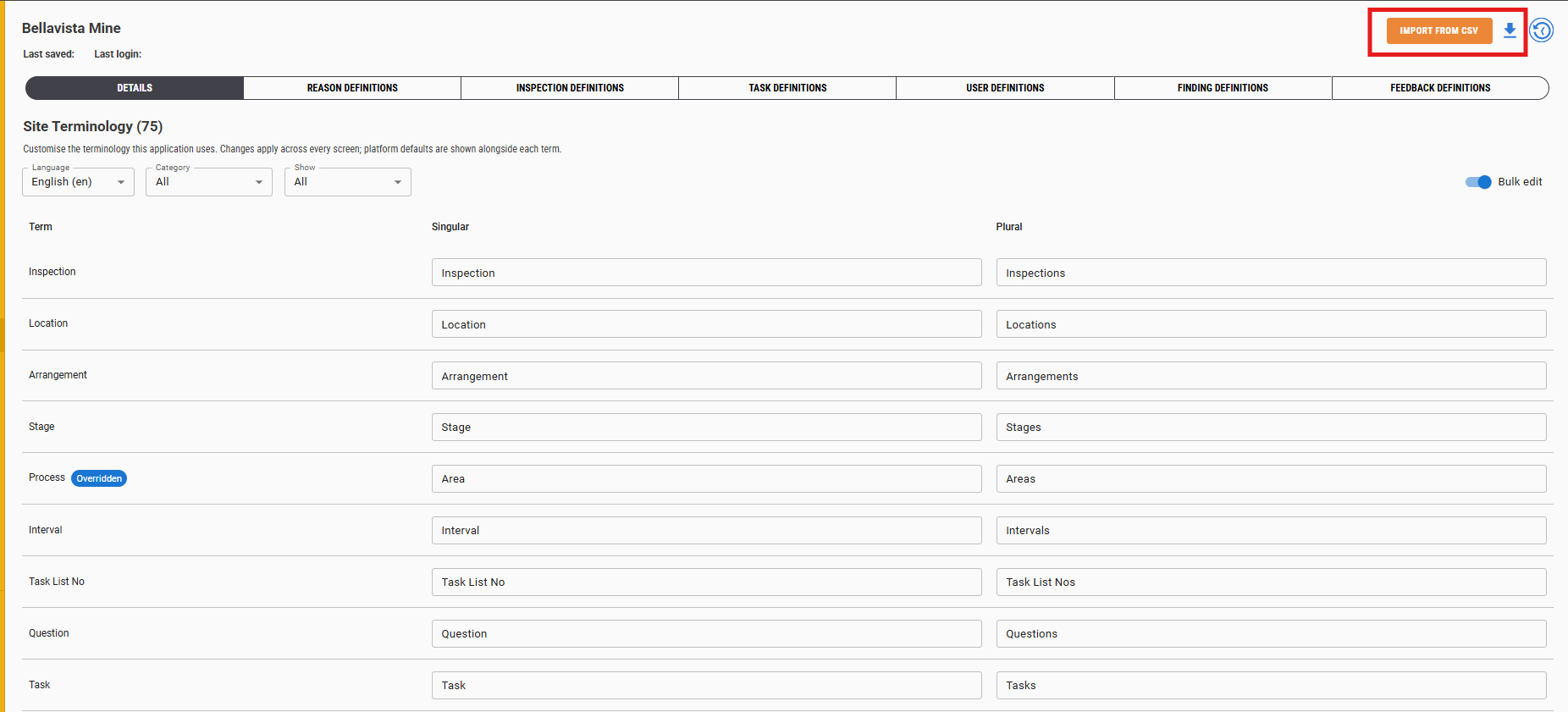
La fonctionnalité « Terminologie du site » vous permet de définir des termes spécifiques au site, compris et utilisés par tous.
Cela permet d'adapter l'application à la terminologie — voire à la langue — propre au site.
Il est nécessaire de renseigner les champs correspondant à la fois au singulier et au pluriel.
L'intitulé standard correspond au paramètre par défaut initial défini lors de la mise à disposition de l'application.
EMI peut être amené à modifier cet intitulé standard, mais cela n'affectera pas vos paramètres.
.
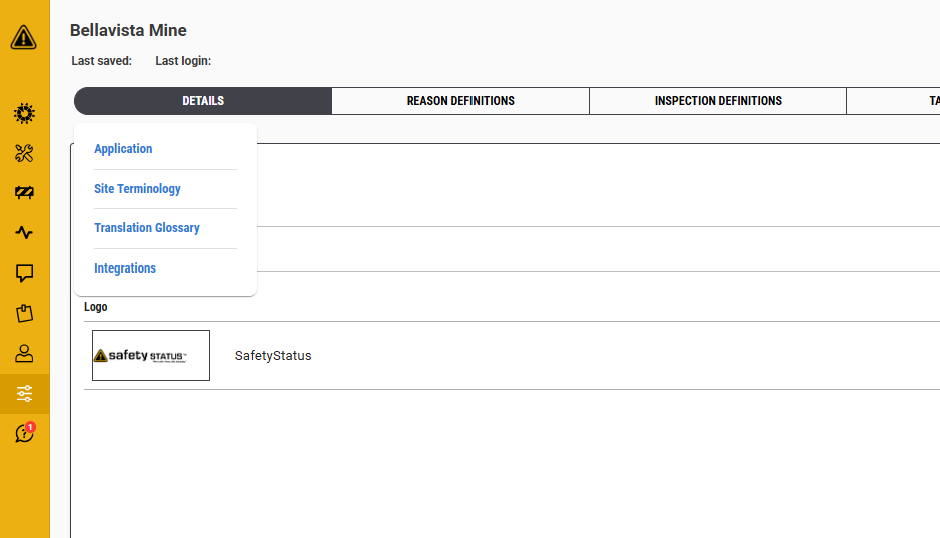
Modifiez les champs au singulier et au pluriel si nécessaire. Utilisez la fonction de recherche pour trouver le champ que vous recherchez.
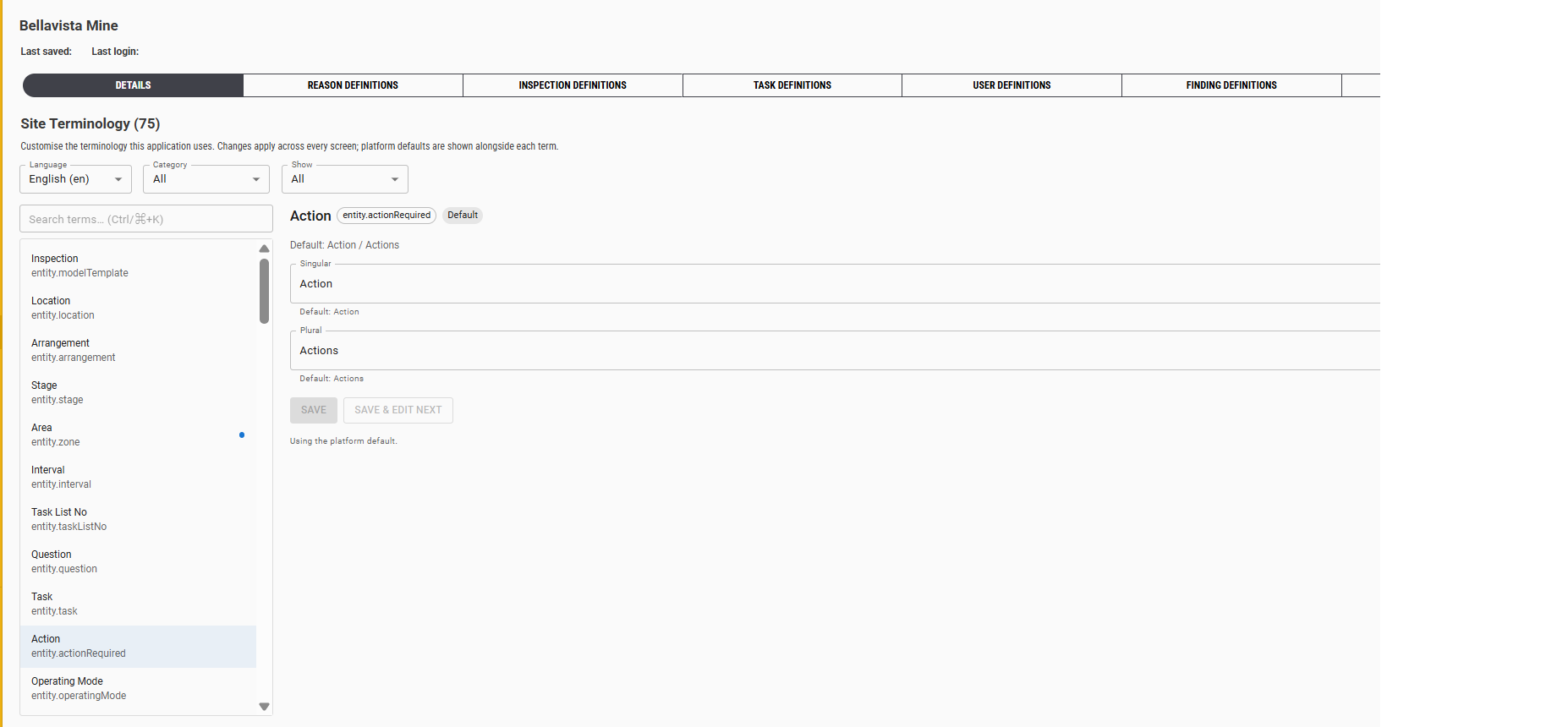
Cochez la case de modification en masse pour modifier la disposition de l'écran.
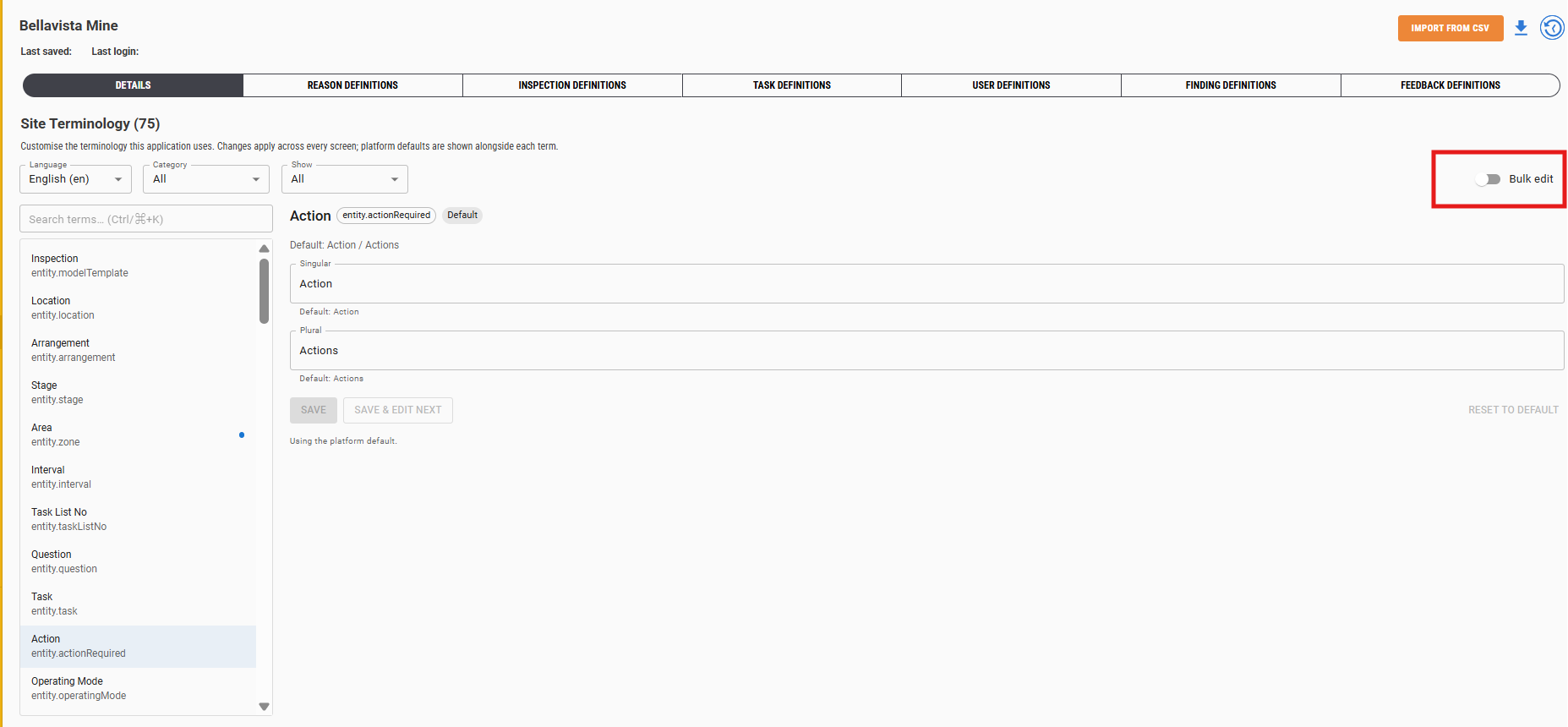
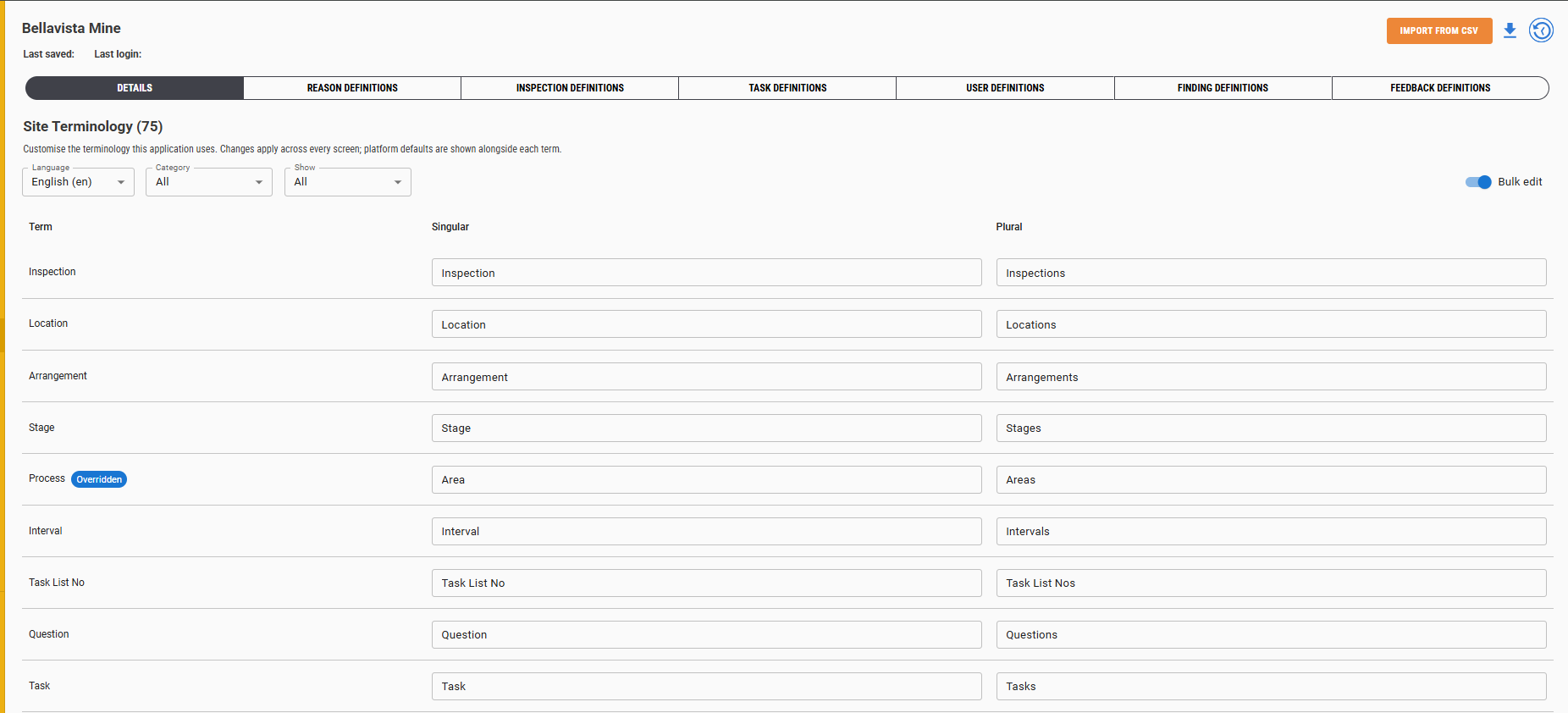
Exportez la liste pour la partager avec un autre site ou une autre application. Exportez et importez du contenu afin d'harmoniser les champs entre différents environnements.
6. Paramètres par défaut
Certains écrans nécessitent la définition d’un paramètre par défaut
– Statut du modèle
– Tâche – Modes de fonctionnement
– Défauts – Statuts
– Défauts – Évaluation des risques
– Retour d’expérience – Classifications
– Retour d’information – Priorités
– Retour d’information - Statuts


Remarque : Les en-têtes peuvent être différents pour votre site ou vos applications. Par exemple, la branche peut être l’emplacement. Le ministère peut être un secteur responsable. Ceci est déterminé dans Paramètres de l’application/Sous-titres personnalisés. Actifs sous forme de numéros d’unité.
7. Codes système
Dans la fonction d'édition de la définition du système, nous avons ajouté l'option non obligatoire pour attribuer un code à un système. Ceci est destiné à des fins d'intégration à une application de GMAO tierce où un code est préféré.

8. Définir le jour de début de semaine
Cette fonctionnalité améliore la présentation des rapports en fonction du calendrier défini. Certains sites ont des périodes de reporting différentes, ou encore la date de publication du plan ou le début des nouvelles équipes.
Vous pouvez désormais définir la période de reporting en fonction du jour de début de semaine spécifique au site. Ainsi, tous les calendriers seront basés sur le jour de début de semaine connu du site.

9. Modèle de défaut
Vous pouvez appliquer un modèle interne qui peut apparaître sur l'application mobile ainsi que dans l'écran des détails du défaut/de la découverte sur l'application web.
Cela a pour but d'inciter l'utilisateur final à remplir des informations spécifiques sur le défaut/la découverte, importantes pour une compréhension future ou pour les besoins de réparation.


Écran des défauts/constats où le modèle a été appliqué.

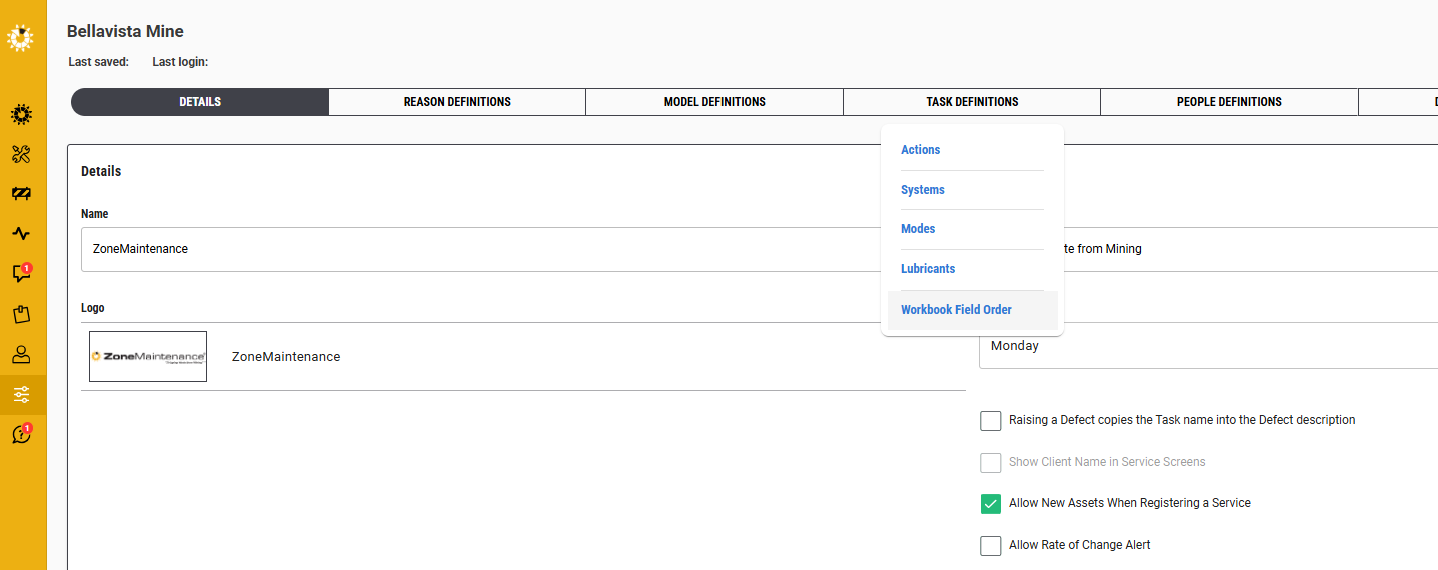
10. Modifier l'emplacement des champs du classeur
Cette fonctionnalité vous permet de déplacer les champs du classeur afin de les adapter aux exigences de votre application.
Sélectionnez l'ordre des champs du classeur dans l'onglet « Définitions des tâches ».
REMARQUE : Cette modification s'applique à tous les modèles.
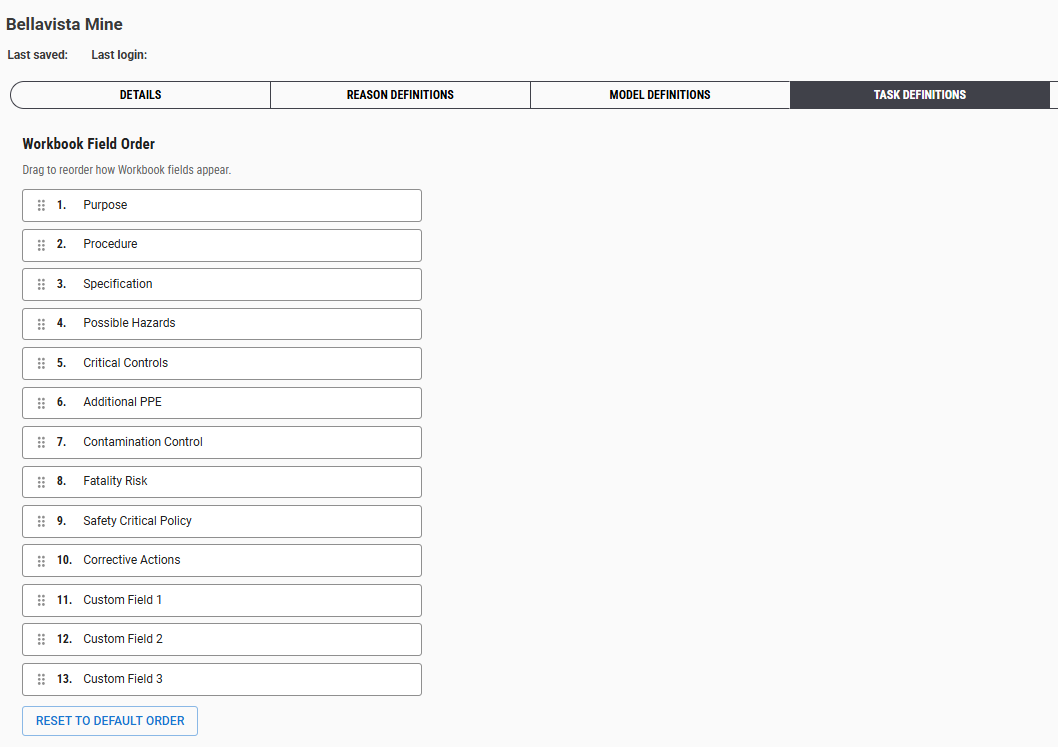
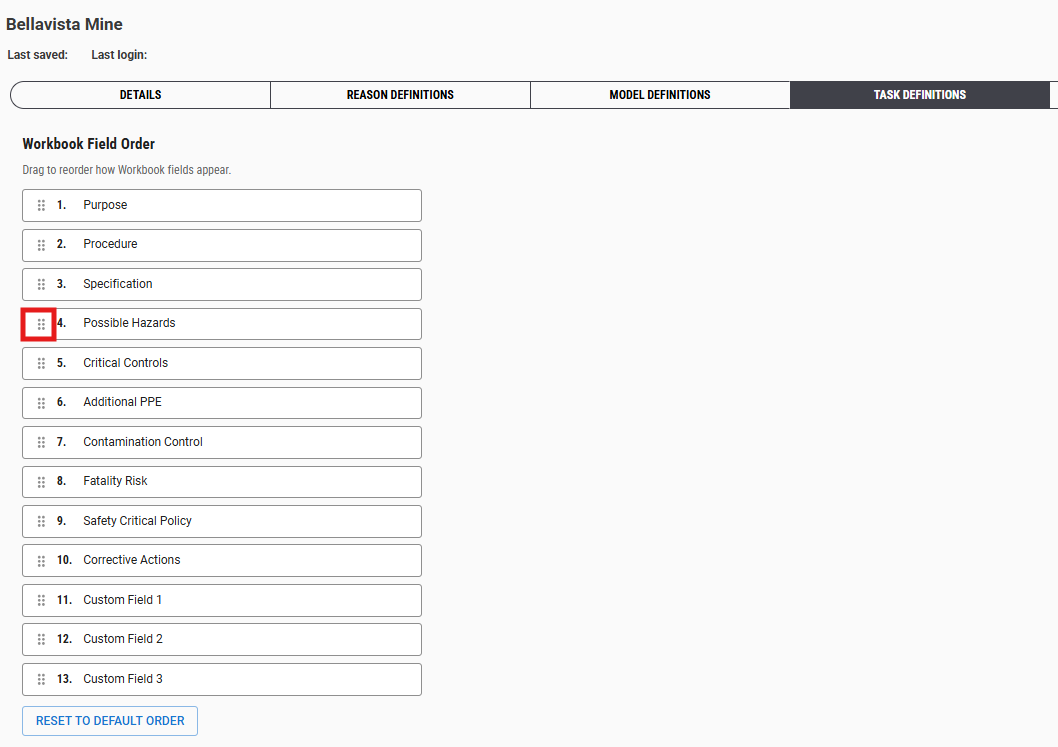
Faites glisser les champs pour les placer dans l'ordre souhaité.
Le champ situé en haut à gauche de l'onglet du classeur de tâches modèle correspond au premier élément de cette liste. Le champ situé en haut à droite du classeur correspond au deuxième élément, et ainsi de suite, en descendant et en parcourant la page.
FIN
Was this article helpful?
That’s Great!
Thank you for your feedback
Sorry! We couldn't be helpful
Thank you for your feedback
Feedback sent
We appreciate your effort and will try to fix the article